FiveM Artifacts aktualisieren
Erfahren Sie, wie Sie Ihre FiveM-Artifacts aktualisieren, um von den neuesten Funktionen und Bugfixes zu profitieren. Diese Anleitung erklärt, wie Sie die Artifact-Version in Pterodactyl in 3 einfachen Schritten ändern — von der cfx.re-Website bis zum Neustart Ihres Servers.
1. Stoppen Sie Ihren Server
Bevor Sie irgendetwas ändern, stoppen Sie Ihren Server korrekt über das Panel.
Wenn sich der Server nicht normal stoppen lässt, verwenden Sie die Schaltfläche "Kill", um das Herunterfahren zu erzwingen.
2. Wählen Sie die neue Artifact-Version
Gehen Sie zur offiziellen Artifacts-Seite:
https://runtime.fivem.net/artifacts/fivem/build_proot_linux/master/
Sie sehen dort eine Liste der neuesten Artifact-Versionen.
3. Kopieren/Einfügen der gewünschten Artifact-Version in Ihr Panel
Kopieren Sie nun die ausgewählte Version und fügen Sie sie in das Feld "FiveM Version" im Bereich "Startup" Ihres Panels ein.
Achten Sie darauf, nur die Versionsnummer zu kopieren, z. B.: 21703
4. Löschen Sie den Alpine-Ordner
Löschen Sie den Ordner alpine auf dem Server. Diese Aktion löscht nicht Ihre Daten — sie dient lediglich dazu, den
Alpine-Ordner neu zu erzeugen.
Der Alpine-Ordner enthält die Dateien der aktuellen Artifacts. Er wird während der Neuinstallation mit der neuen Version automatisch neu erstellt.
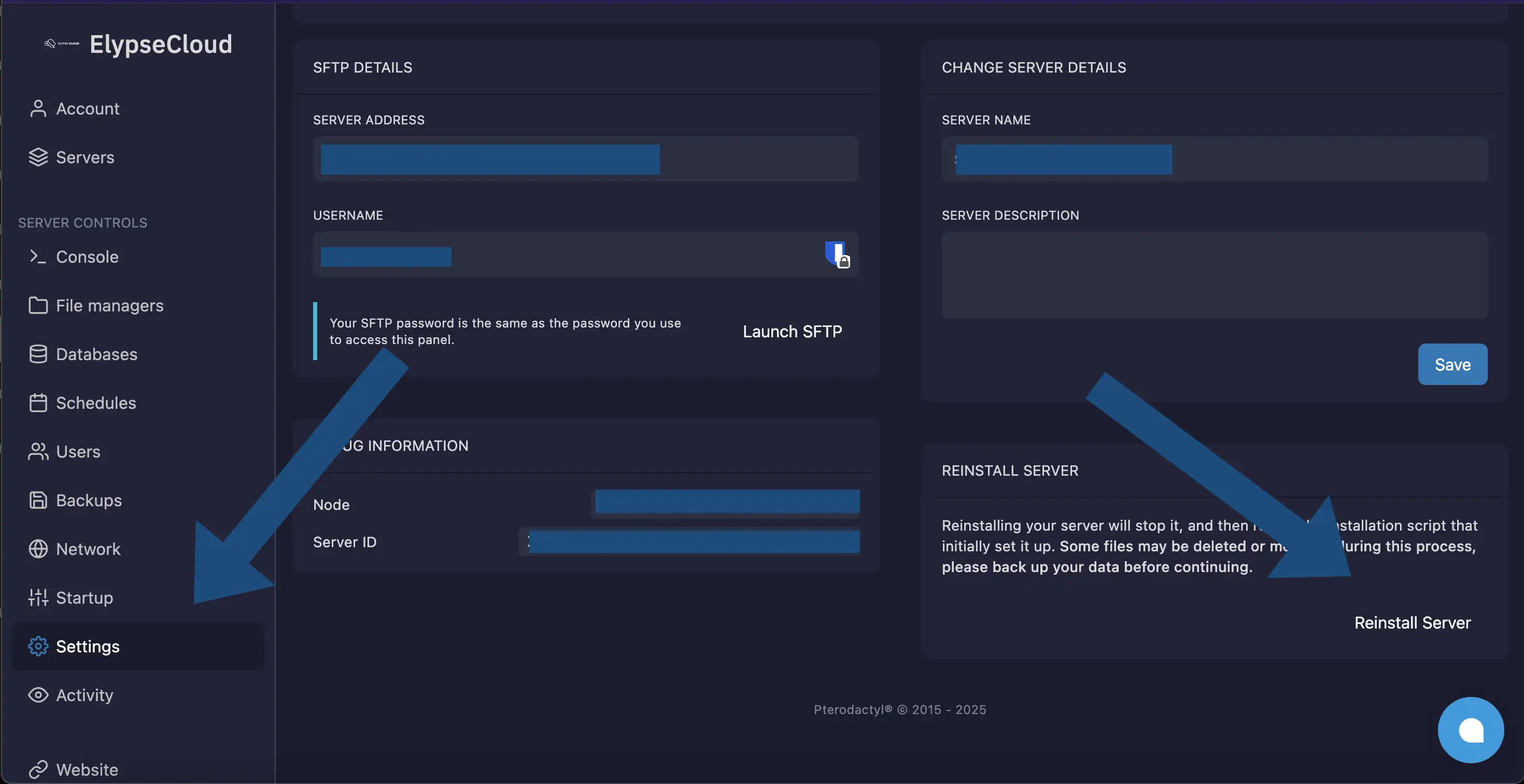
5. Server neu installieren
Diese Aktion lädt automatisch die in "FiveM Version" definierte Artifact-Version herunter und regeneriert dabei den
Alpine-Ordner und die server.cfg.
Keine Dateien werden gelöscht, nur der Alpine-Ordner.
6. Server neu starten
Sobald die Neuinstallation abgeschlossen ist, starten Sie Ihren Server neu.
Sie verwenden jetzt die neue Version der FiveM-Artifacts!
🎉 Glückwunsch
Ihre FiveM-Artifacts wurden erfolgreich aktualisiert.
Wenn Sie Probleme haben, öffnen Sie ein Ticket in unserem Discord.