txAdmin auf Pterodactyl installieren und konfigurieren
Erfahren Sie, wie Sie txAdmin auf Ihrem FiveM-Server installieren und konfigurieren, der auf Pterodactyl gehostet wird. Dieses vollständige Tutorial behandelt Port-Zuweisung, erste Einrichtung, die Wahl zwischen Server-Import oder Template sowie die Verbindung zu Ihrer MySQL-Datenbank.
1. Einen Port öffnen
Klicken Sie im Panel im Bereich Network auf die Schaltfläche Create allocation, um einen zusätzlichen Port zu öffnen.
Wenn Sie bereits 2 offene Ports haben, müssen Sie keinen weiteren anlegen.
Identifizieren Sie einfach den Port, der nicht vom Server verwendet wird.
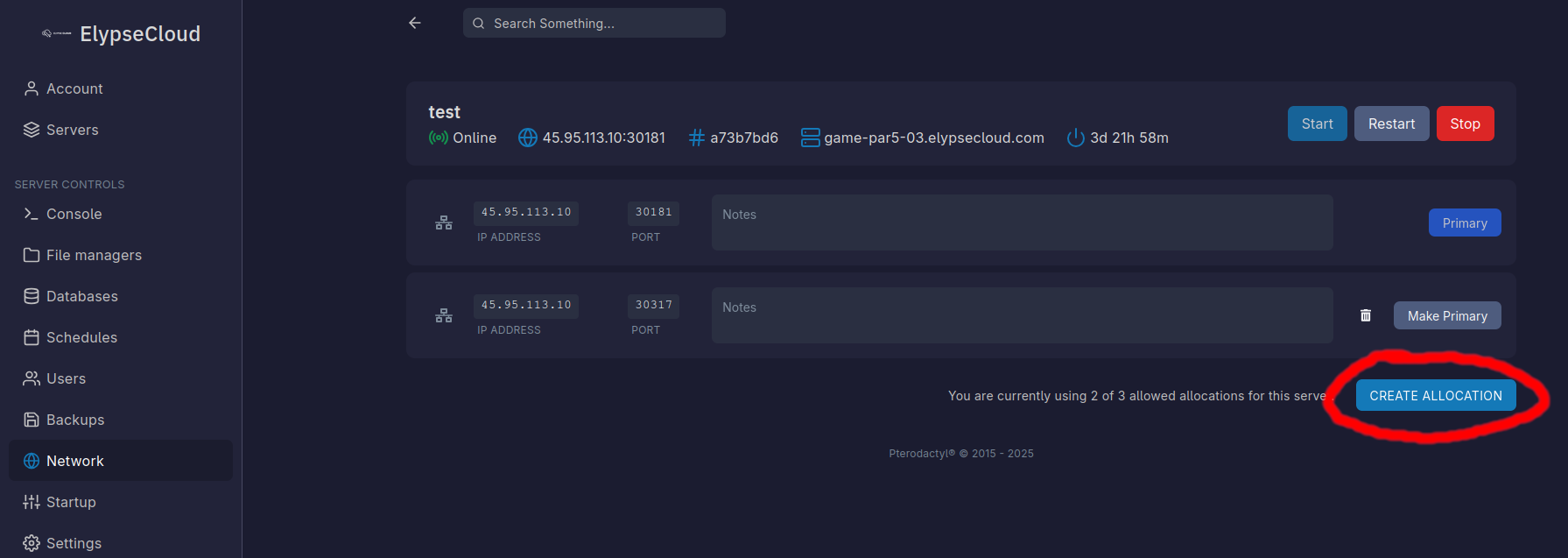
Wenn Sie die Schaltfläche Create allocation nicht sehen, kontaktieren Sie uns bitte im Discord, damit wir Ihrem Server einen zusätzlichen Port zuweisen können.
2. Den Port kopieren
Kopieren Sie den neu geöffneten Port.
Der Primary-Port ist der Hauptport Ihres Servers und wird zum Verbinden verwendet.
Der Make Primary-Port ist ein sekundärer Port, der z. B. für txAdmin genutzt werden kann.
3. Port einfügen und das Kästchen aktivieren
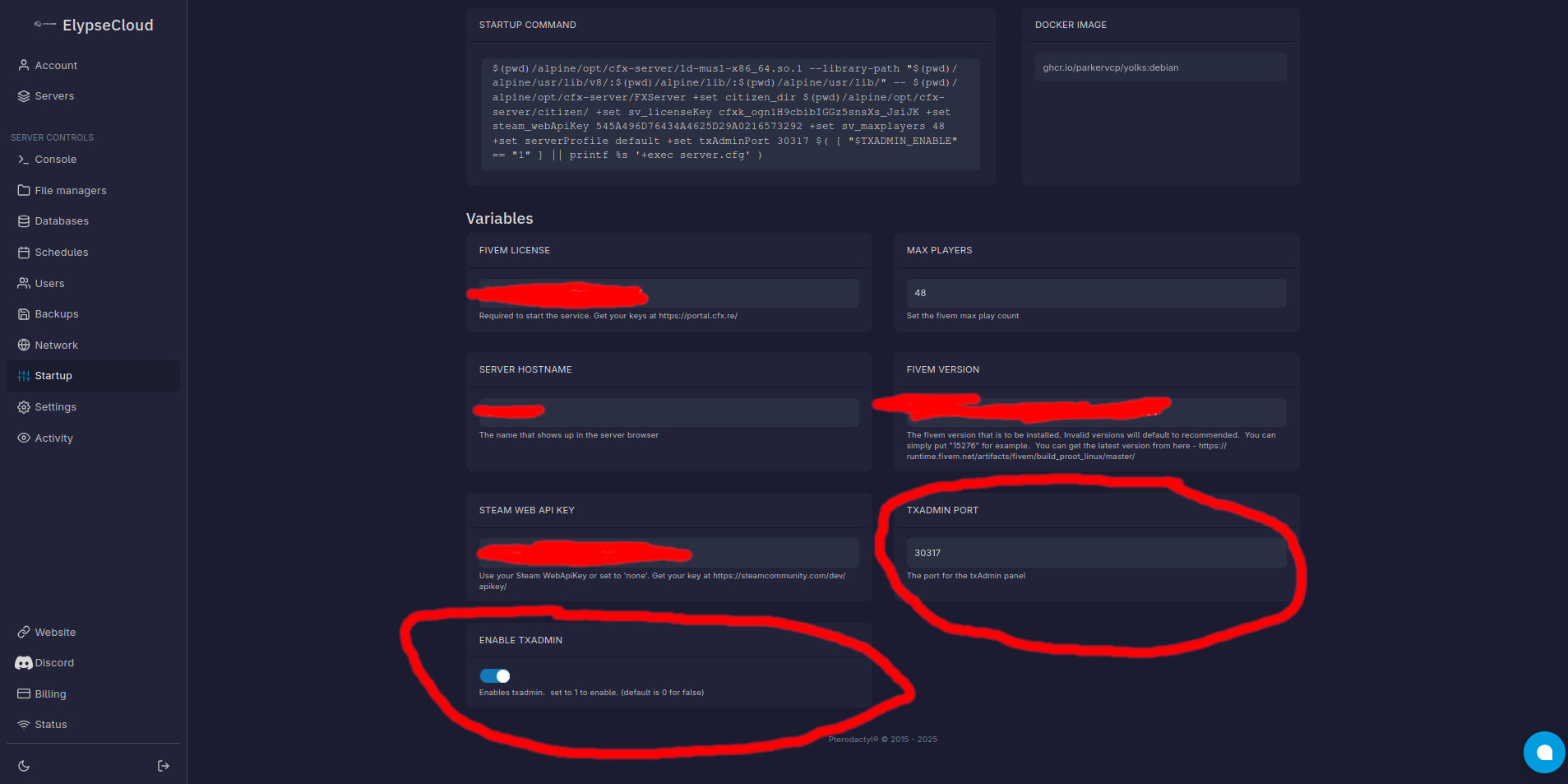
Gehen Sie in das Panel in den Bereich Startup:
- Fügen Sie den Port in das Feld txAdmin Port ein (unten rechts).
- Aktivieren Sie das Kästchen Enable txAdmin (unten links).
4. Server neu starten
Starten Sie Ihren Server neu, damit die Änderungen übernommen werden.
Wenn der Server sich nicht stoppen lässt, verwenden Sie die Kill-Schaltfläche, um das Herunterfahren zu erzwingen.
Dies ist ein bekanntes Problem bei FiveM in Kombination mit Pterodactyl und steht nicht im Zusammenhang mit ElypseCloud.
5. Auf txAdmin zugreifen
Sie sollten nach einigen Sekunden eine Nachricht mit dem Link zu txAdmin sehen.
Kopieren Sie die PIN.
Der Link ist klickbar und leitet Sie zur txAdmin-Oberfläche weiter.
Wenn txAdmin auf 40120 nicht erreichbar ist, prüfen Sie bitte den Port im Bereich Startup des Panels.
6. Authentifizierung
Geben Sie auf der txAdmin-Authentifizierungsseite die generierte PIN ein.
7. Hauptkonto erstellen
Melden Sie sich mit Ihrem FiveM-Konto an, um das Master Account zu erstellen.
8. Autorisierung
Klicken Sie auf CONTINUE, um txAdmin die Verwendung Ihrer cfx.re-Kontoinformationen zu erlauben.
9. Backup-Passwort
Wählen Sie ein Backup-Passwort (wird verwendet, falls die cfx.re-Verbindung fehlschlägt).
10. Servername
Ersetzen Sie change-me durch Ihren Servernamen.
Der Name kann jederzeit im txAdmin-Panel geändert werden.
Nun haben Sie mehrere Möglichkeiten
- Importieren Sie Ihren Server
- Verwenden Sie eine TxAdmin-Vorlage
Server importieren
- Wählen Sie Local Server Data, um die aktuellen Serverdateien zu verwenden.
- Geben Sie
/home/containerals Server-Root an. - Klicken Sie auf Save, damit automatisch die
server.cfgerkannt wird. - Klicken Sie auf Save & Start Server, um die Konfiguration zu speichern und den Server zu starten.
TxAdmin-Vorlage verwenden
-
Wählen Sie Popular Recipes, um eine TxAdmin-Vorlage zu verwenden.
URL oder benutzerdefinierte TemplatesDiese Dokumentation kann diesen Abschnitt nicht vollständig abdecken, da es von Fall zu Fall unterschiedlich ist. Bitte konsultieren Sie die Dokumentation des gewählten Templates.
-
Wählen Sie das gewünschte Template.
-
(Optional) Ändern Sie den Serverpfad.
PfadDer Pfad ist der Zugriffspfad zu Ihren Serverdateien. Standardmäßig liegen Server in
/home/container/txData/XXXXxxxx_XXXXX.base. Sie können ihn z. B. auf/home/container/server/ändern.DateiverwirrungBei Verwendung eines Templates befinden sich Ihre Serverdateien nicht im Root-Verzeichnis (
/home/container). -
Klicken Sie auf Go to Recipe Deployer, um die Konfiguration zu speichern.
-
Klicken Sie auf Next, um zum nächsten Schritt zu gelangen.
-
Geben Sie Ihren Lizenzschlüssel ein.
License keyLizenzschlüssel werden jetzt über Portal Cfx (ehemals keymaster) verwaltet.
-
Klicken Sie auf Show/Hide Database options, um die Datenbank zu konfigurieren.
-
Legen Sie im ElypseCloud-Panel im Bereich Databases eine neue Datenbank an (falls noch nicht vorhanden).
-
Holen Sie sich die Datenbankdaten und fügen Sie diese in txAdmin ein.
Lexikon- Host: die IP-Adresse der Datenbank (ohne
:3306). - Port: der Datenbankport (Standard
3306). - Username: der Datenbankbenutzername.
- Password: das Datenbankpasswort (über das Auge sichtbar).
- Database Name: der Name der Datenbank (in der Regel SXXX_thenameyouentered).
- Host: die IP-Adresse der Datenbank (ohne
-
Lassen Sie Delete Database deaktiviert.
-
Klicken Sie auf Run Recipe, um die Vorlage bereitzustellen.
Sollten Probleme auftretenPrüfen Sie in diesem Fall Ihre Datenbankverbindungsdaten.
Andernfalls öffnen Sie ein Ticket in unserem Discord.
-
Ändern Sie die Ports in den Endpoints auf den Primary-Port des Servers.
Warum den Port ändern?Auf Port 30120 ist standardmäßig kein Server geöffnet; dies ist der Standardport für TxAdmin-Templates.
-
Klicken Sie auf Save & Start Server, um die Konfiguration zu speichern und den Server zu starten.
🎉 Glückwunsch
Sie haben txAdmin unter Pterodactyl konfiguriert!
Wenn Sie Probleme haben, öffnen Sie ein Ticket in unserem Discord.