FiveM-Performance mit dem Profiler analysieren
Optimieren Sie Ihren FiveM-Server, indem Sie den integrierten Profiler verwenden, um CPU-intensive Ressourcen zu erkennen. Diese Anleitung zeigt, wie Sie Profiler-Daten aufnehmen, analysieren und über Chrome DevTools interpretieren, um Lags zu beheben und die FPS Ihrer Spieler zu verbessern.
Voraussetzungen
- Nutzen Sie die neuesten FiveM-Artifacts (falls Sie Ressourcen optimieren möchten)
- Haben Sie einen Server mit txAdmin oder eine Möglichkeit, Befehle auszuführen (Siehe unsere Anleitung zu txAdmin: /fivem/enable-txadmin)
- Verwenden Sie einen aktuellen FiveM-Client (falls Sie FPS optimieren)
- Google Chrome (oder einen anderen Chromium-basierten Browser), um den Profiler einfach einzusehen
- Halten Sie Server oder Client laufen, wenn Sie den Profiler direkt im Browser öffnen möchten
Verwendung
Befehl, um einen Profiler zu erfassen
profiler record <total number of frames>
500 ist zunächst die empfohlene Anzahl an Frames, Sie können je nach Bedarf mehr oder weniger aufnehmen.
Ein Frame entspricht nicht einer Sekunde.
Um zu prüfen, ob der Profiler läuft
Sie sollten folgende Meldung in der Serverkonsole sehen:
Started recording
Oder mit dem Befehl:
profiler status
Beispielausgabe, wenn der Profiler läuft:

Beispielausgabe, wenn der Profiler fertig ist:

Profiler direkt öffnen (ohne zu speichern)
Verwenden Sie den Befehl:
profiler view
Klicken Sie dann auf den Link, der in der Serverkonsole erscheint.
Ihr txAdmin muss geöffnet bleiben, ohne neu zu starten, damit der Profiler angezeigt wird. Andernfalls müssen Sie die Profiler-Datei herunterladen.
Sie können die folgenden Schritte durchführen, um den Profiler zu speichern, selbst wenn Sie ihn bereits geöffnet haben.
Sie können die Datei auch direkt im Browser herunterladen.
Profiler speichern
Verwenden Sie den Befehl:
profiler saveJSON <filename>.json
Laden Sie dann die Datei auf Ihren Rechner herunter.
Die Datei wird im Server-Root gespeichert, wie in txAdmin konfiguriert.
Standardmäßig befindet sie sich auf ElypseCloud im Verzeichnis /home/container/, falls Sie Ihre Daten importiert
haben, andernfalls in einem Ordner unter /home/container/txData/XXX_XxxxxXXX/ (wobei XXX_XxxxxXXX der Name Ihres
txAdmin-Templates ist).
Profiler über Chrome anzeigen
- Öffnen Sie einen neuen Tab in Chrome
- Öffnen Sie die Entwicklertools (F12 oder Strg+Shift+I)
- Wechseln Sie zur Registerkarte
PerformanceWo ist die Performance-Registerkarte?Falls sie nicht sichtbar ist, klicken Sie auf "More tools" → "Performance" oder auf die drei Punkte oben rechts in der Entwicklertools-Leiste und wählen Sie "Performance".
- Rechtsklick irgendwo im Fenster
- Wählen Sie "Import a profile" oder "Load profile"
- Wählen Sie die zuvor heruntergeladene JSON-Datei aus
Sie können das Fenster vergrößern, um die Visualisierung besser darzustellen.
Sie müssen von "Summary" auf "Ascending" wechseln (rechts neben "Summary"), um die Zeit jedes einzelnen Ressourcenaufrufs zu sehen.
Gelbe Spitzen

Gelbe Spitzen stehen für kurzzeitige CPU-Zunahmen.
Sie können knapp vor einer gelben Spitze klicken, die Maustaste halten und nach rechts ziehen, um den interessierenden Bereich zu fokussieren.
Informationen anzeigen
In der "Ascending"-Ansicht sehen Sie die Ressourcen mit ihrem Verbrauch (im Beispiel über 500 Frames).
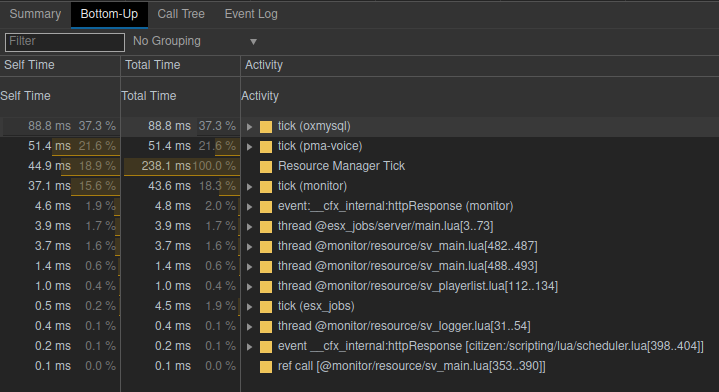
Sie können auch die Codezeilen identifizieren, die am meisten verbrauchen.

oxmysql oder mysql-async können viele CPU-Ressourcen anzeigen, das ist normal, weil sie von anderen Ressourcen
verwendet werden.
Wenn eine Dauer ungewöhnlich hoch ist, prüfen Sie, wie die Ressource genutzt wird und ob sie korrekt implementiert ist.
🎉 Sie haben jetzt alle Grundlagen!
Bei Fragen besuchen Sie unseren Discord.