RDP gegen Bot-Angriffe absichern
Schützen Sie Ihren Windows-VPS vor automatischen Bot-Angriffen, die versuchen, sich als Administrator einzuloggen.
Diese Anleitung erklärt, wie Sie das Administrator-Konto umbenennen und RDP-Härtungsmaßnahmen anwenden, um Sperrungen zu
verhindern.
Problem
Bots scannen das Internet und versuchen, sich mit dem Benutzer Administrator mittels Tausender Passwörter einzuloggen.
Ergebnis: wiederholte Fehlschläge führen zu Account-Sperrungen, und Sie können sich nicht mehr per RDP anmelden.
Ist das Administrator-Konto gesperrt, können Sie sich nicht per RDP anmelden, selbst mit dem korrekten Passwort. In
diesem Fall müssen Sie die VNC-Konsole Ihres Providers verwenden, um das Konto zu entsperren oder den Benutzernamen zu
ändern. Per VNC verbinden
Lösung
Benennen Sie den Administrator-Account in etwas Unvorhersehbares um. Bots greifen weiterhin Administrator an, dieses
Konto existiert dann aber nicht mehr — Sie verbinden sich mit dem neuen Namen.
Alternativ können Sie IP-Whitelists für RDP oder ein VPN verwenden. Das Umbenennen ist jedoch die schnellste und einfachste Maßnahme.
Über die grafische Oberfläche
Die folgende Methode nutzt die lokale Windows-Oberfläche (kein Active Directory).
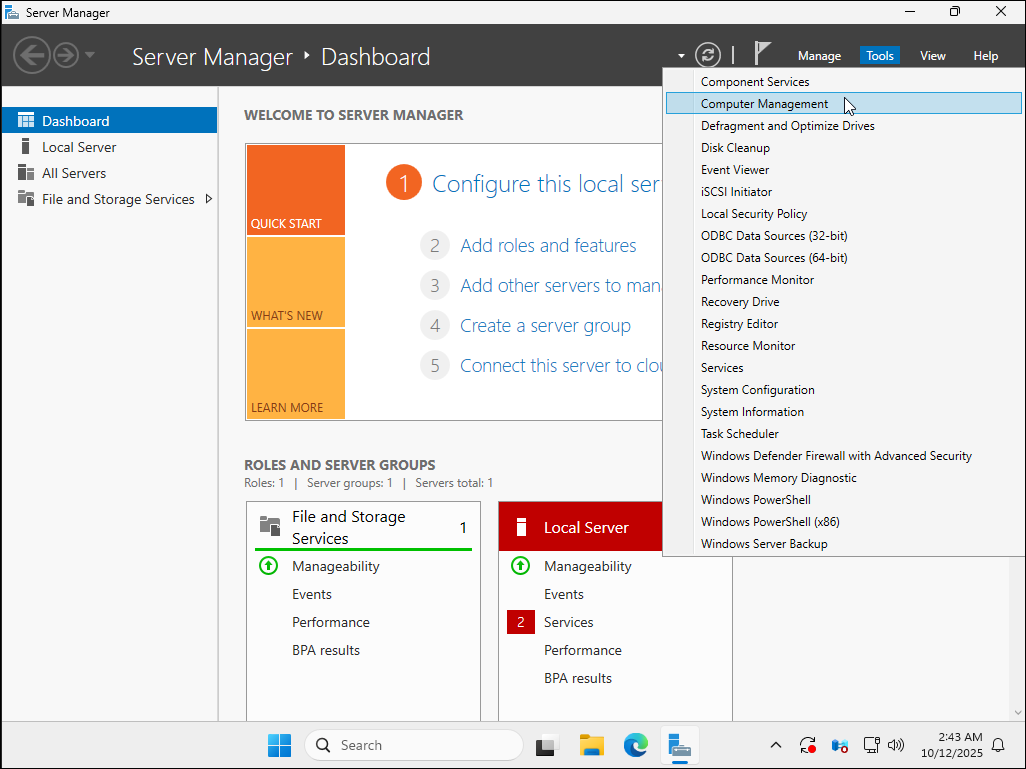
1. Computerverwaltung öffnen
Hinweis: In Domain-Umgebungen können Group Policies Optionen blockieren. Kontaktieren Sie in diesem Fall Ihren Administrator.
Im Server Manager oben rechts auf Tools klicken, dann Computer Management auswählen.
2. Lokale Benutzer und Gruppen aufrufen
Im linken Menü Local Users and Groups → Users öffnen. Rechtsklick auf Administrator → Rename.
3. Administrator umbenennen
Wählen Sie einen komplexen Namen (z. B. Admin2025!). Vermeiden Sie offensichtliche Namen wie Admin, Administrator,
User oder Test.
4. Mit neuem Benutzernamen neu verbinden
Ihre aktuelle Sitzung bleibt aktiv — künftige RDP-Verbindungen müssen den neuen Benutzernamen verwenden.
5. Optional: Passwort ändern
Rechtsklick → Set Password... um das Passwort zu ändern. Regelmäßige Passwortänderungen sind empfehlenswert.
Per PowerShell
PowerShell als Administrator öffnen und folgenden Befehl ausführen:
Rename-LocalUser -Name "Administrator" -NewName "ElypseCloudAdmin2025!"
Mit Get-LocalUser überprüfen Sie die Änderung.
Weitere Empfehlungen
- Account-Lockout-Policy konfigurieren (z. B. Threshold: 5 Fehlversuche, Duration: 30 Minuten)
- RDP-Port ändern (nicht 3389)
- Starke Passwörter verwenden (mind. 12 Zeichen)
- Network Level Authentication (NLA) aktivieren
- VPN verwenden, um RDP nur von vertrauenswürdigen Netzen zuzulassen
- Windows aktuell halten
- 2-Faktor-Authentifizierung aktivieren, wenn möglich
- Überwachen Sie fehlgeschlagene Anmeldeversuche
🎉 Glückwunsch
Mit diesen Maßnahmen ist Ihr Windows-VPS deutlich besser gegen automatisierte Bot-Angriffe geschützt.
Bei Problemen öffnen Sie ein Ticket in unserem Discord.