Per VNC mit Windows-VPS verbinden
Erfahren Sie, wie Sie per VNC (Virtual Network Computing) auf Ihren Windows-VPS zugreifen, um RDP-Verbindungsprobleme zu beheben. Die VNC-Konsole ermöglicht direkten Zugriff auf den Bildschirm, auch wenn Sitzungen gesperrt sind.
RDP ist die übliche Zugriffsmethode, aber bei Problemen können Sie mit VNC direkt auf die Konsole zugreifen.
- Lokaler Zugriff, der Firewalls oder Netzwerkrestriktionen umgeht.
- Direkter Konsolenzugriff, auch wenn RDP blockiert ist.
- Hilfreich zum Entsperren einer Windows-Sitzung oder zum Beheben von Verbindungsproblemen.
- Ermöglicht Verwaltung ohne RDP-Abhängigkeit.
- Anpassung der Auflösung und Grafikeinstellungen möglich.
1. Kundenbereich aufrufen
Melden Sie sich im ElypseCloud-Kundenbereich an.
2. Zu Ihren Services wechseln
Klicken Sie in der linken Seitenleiste auf My Services.
3. Ihren Windows-VPS auswählen
Klicken Sie bei dem betreffenden VPS auf Manage.
Sie haben zwei Möglichkeiten, die VNC-Konsole zu öffnen:
Option 1: Über das integrierte Panel
Warten Sie, bis das iFrame am Ende der Seite geladen ist. Danach stehen Ihnen die VPS-Kontrollen direkt zur Verfügung.
Option 2: Über das vollständige Panel
Klicken Sie oben rechts auf Enduser Panel, um zur vollständigen Verwaltungsoberfläche zu gelangen. Wählen Sie dort
Ihren Windows-VPS aus der Serverliste.
4. VNC-Konsole öffnen
Im Panel finden Sie folgenden Button:
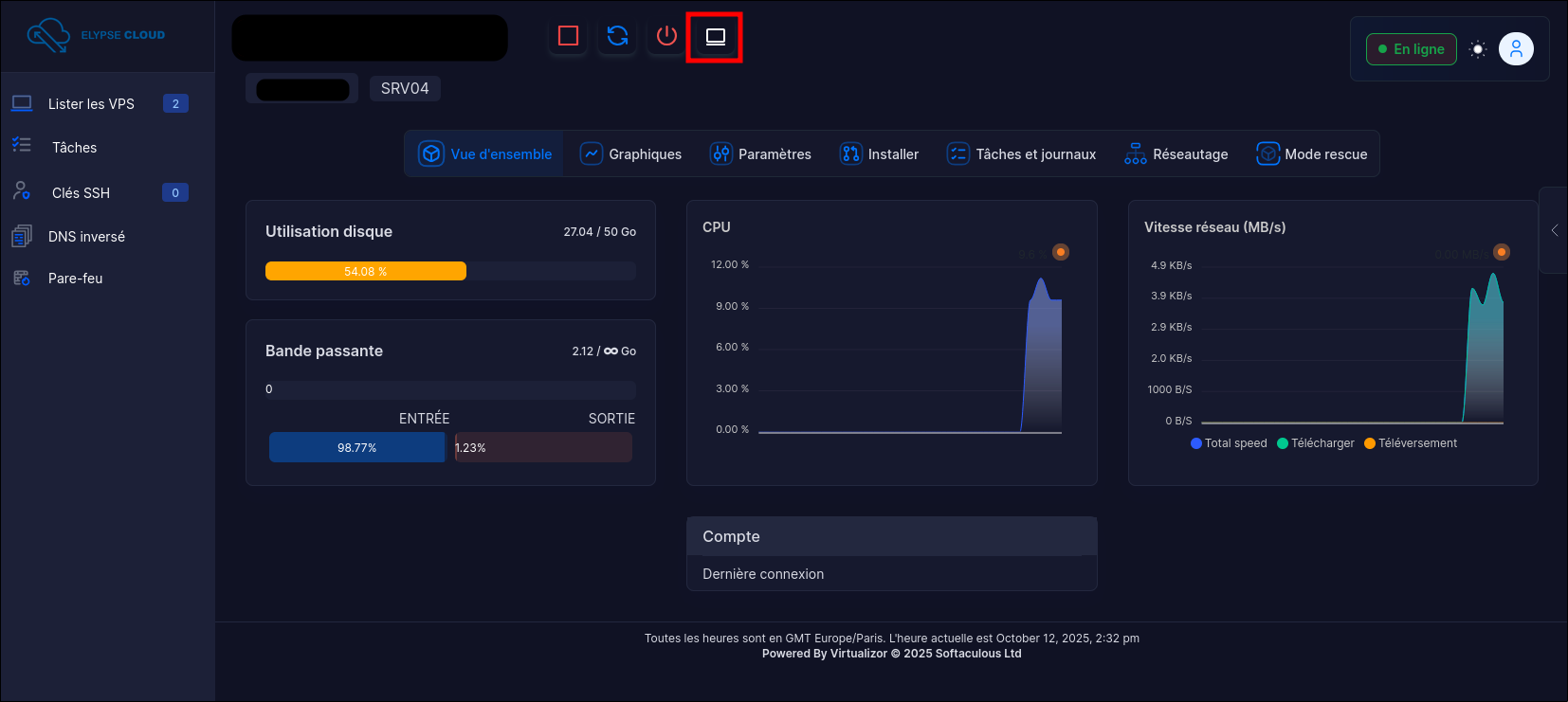
Klicken Sie darauf, um das Zwischensystem-Pop-up zu öffnen.
5. VNC-Verbindung starten
Im Pop-up klicken Sie auf Launch VNC, um die Verbindung in einem neuen Tab zu öffnen.
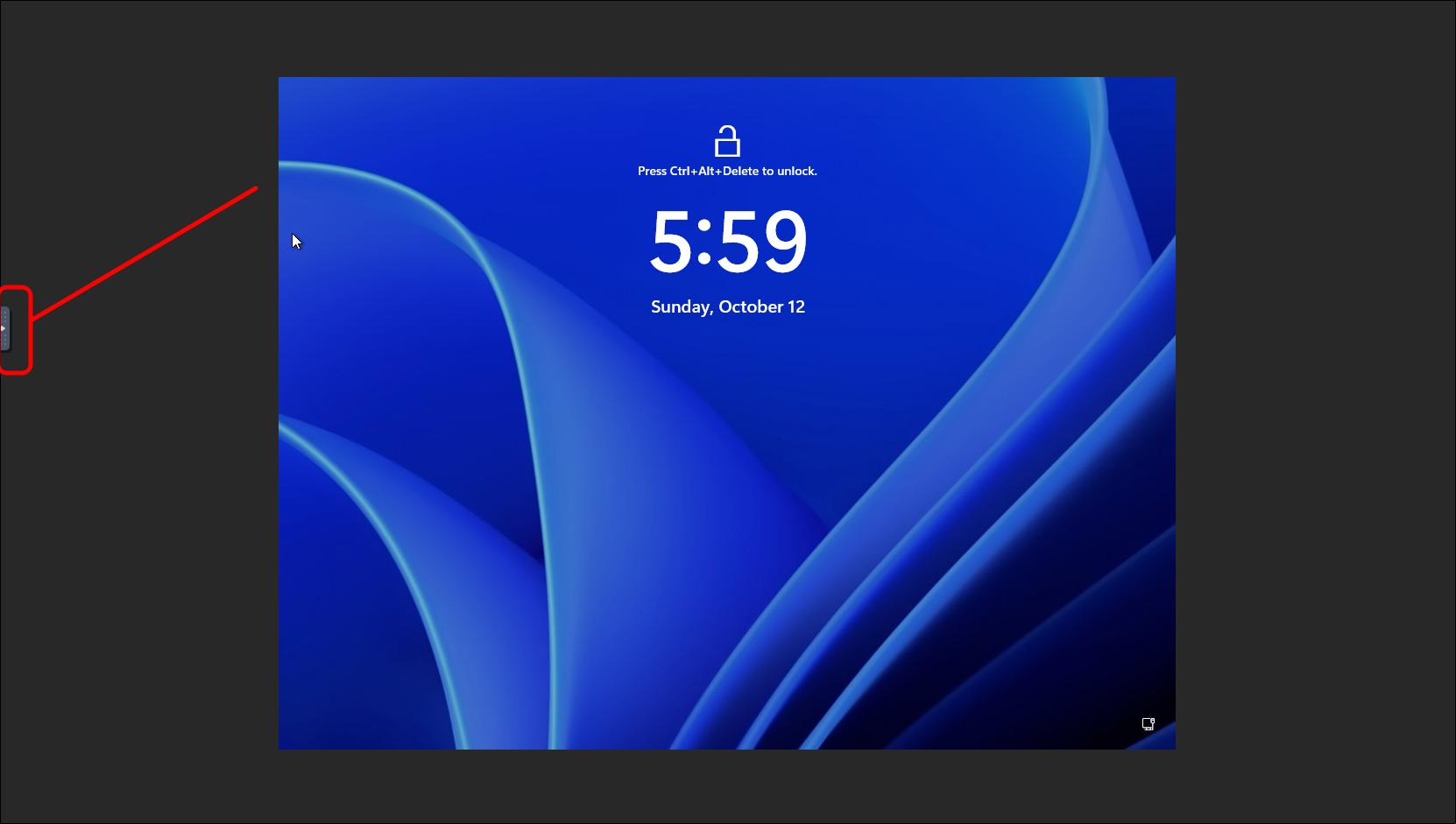
6. Ctrl+Alt+Delete senden
Im neuen Fenster verwenden Sie die linke Seitenleiste und klicken auf die Taste mit dem Keyboard-Symbol A (siehe
Bild):
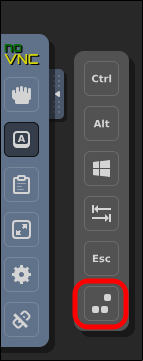
Dann klicken Sie auf die Schaltflächen wie im Beispiel:
7. In Windows einloggen
Sie sollten nun den Windows-Anmeldebildschirm sehen. Geben Sie Ihre Zugangsdaten ein.
Einfügen per Ctrl+V funktioniert nicht in der Konsole. Nutzen Sie das Clipboard-Icon in der linken Seitenleiste: fügen
Sie dort das Passwort ein und klicken Sie auf Paste.
🎉 Glückwunsch
Sie sind jetzt per VNC mit Ihrem Windows-VPS verbunden und können ihn wie vor Ort verwalten.
Bei Problemen öffnen Sie ein Ticket in unserem Discord.